
Hướng dẫn sử dụng portal
Portal là một công cụ trung gian kết nối giữa PBX và Web App Gcalls. Ngoài ra portal còn được sử dụng để tích hợp Gcalls với các CRM, POS hay Helpdesk khác nếu khách hàng có nhu cầu và là công cụ hữu ích phục vụ CS trong quá trình hỗ trợ khách hàng sử dụng.
1. Sử dụng Portal để kết nối giữa PBX và Web App Gcalls
Đây là một khâu quan trọng trong quá trình triển khai dịch vụ cho khách hàng. Tổng đài của khách hàng sau khi được setup xong trên PBX, muốn khách sử dụng được thì sẽ cần phải setup và kết nối vào webapp ở Portal. Quy trình được thực hiện theo các bước sau đây:
1. 1 Phân quyền dịch vụ
- Đăng nhập vào Portal
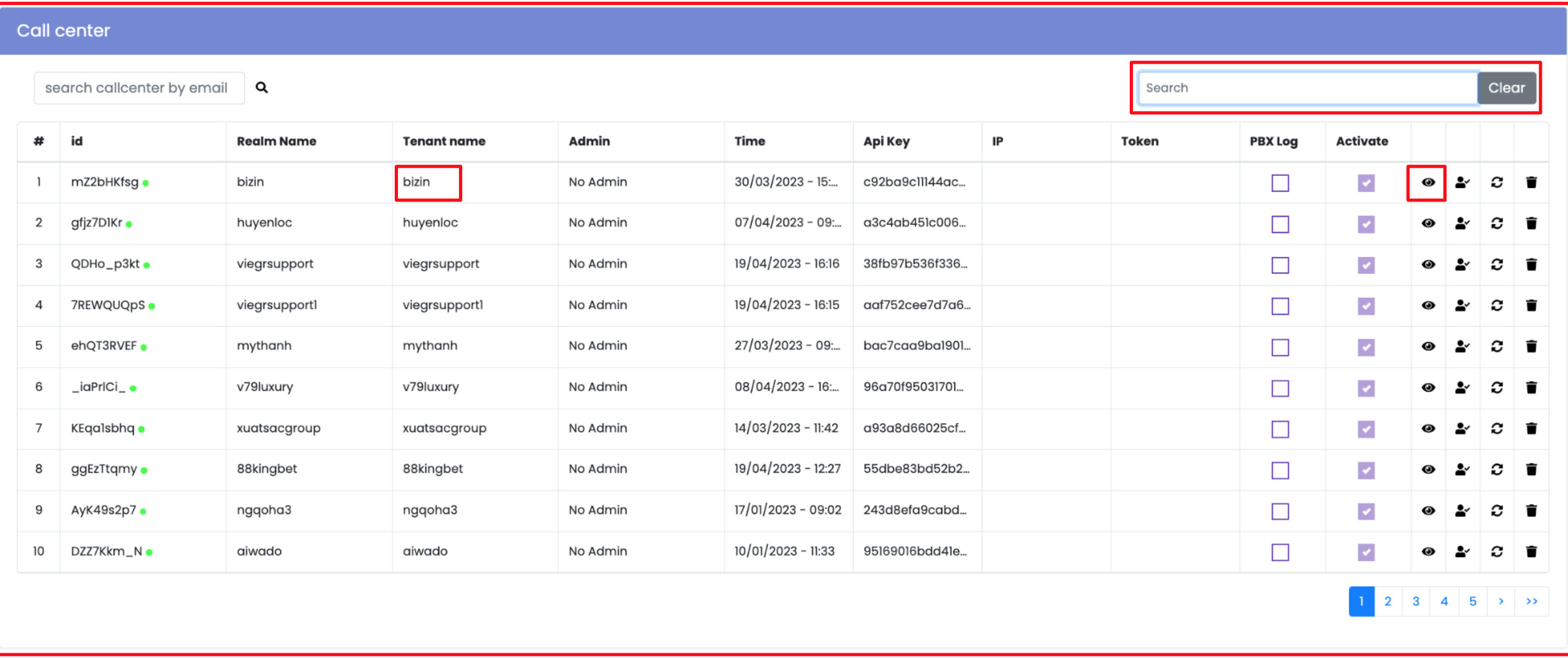
- Tìm call center mà Sale đã đăng ký cho khách hàng
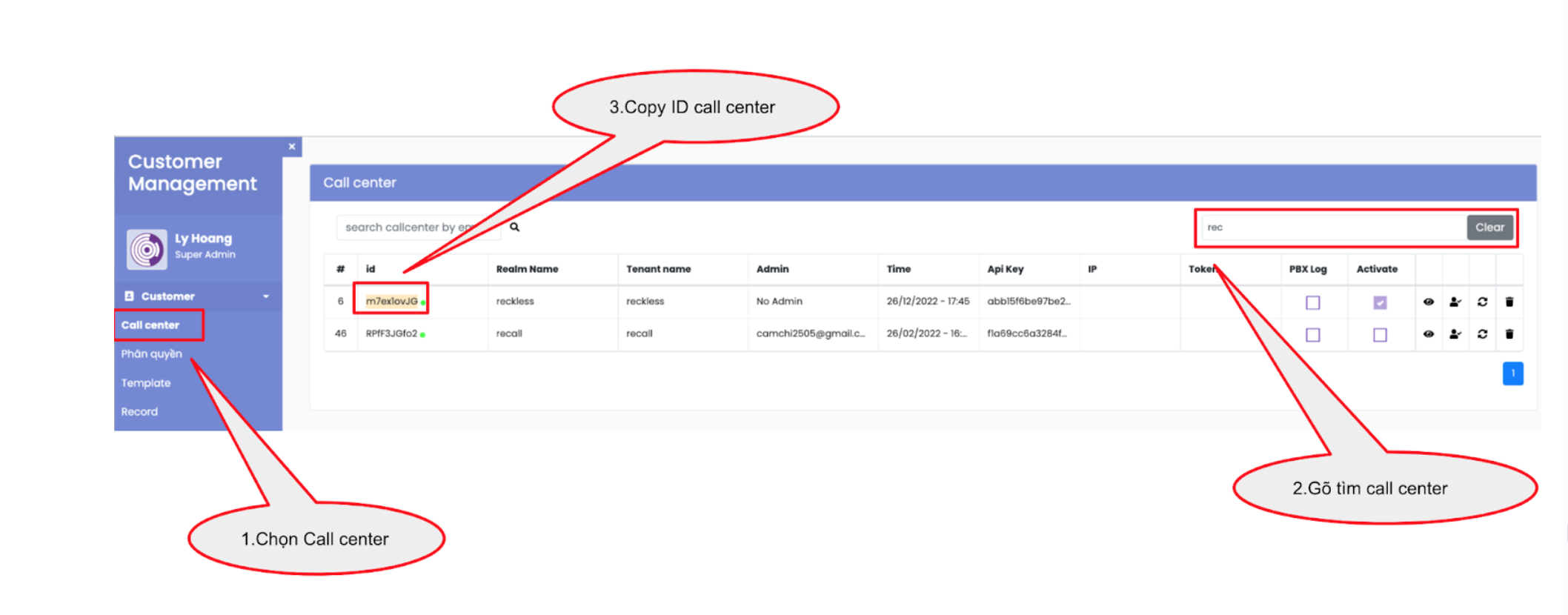
- Tiến hành phân quyền dịch vụ
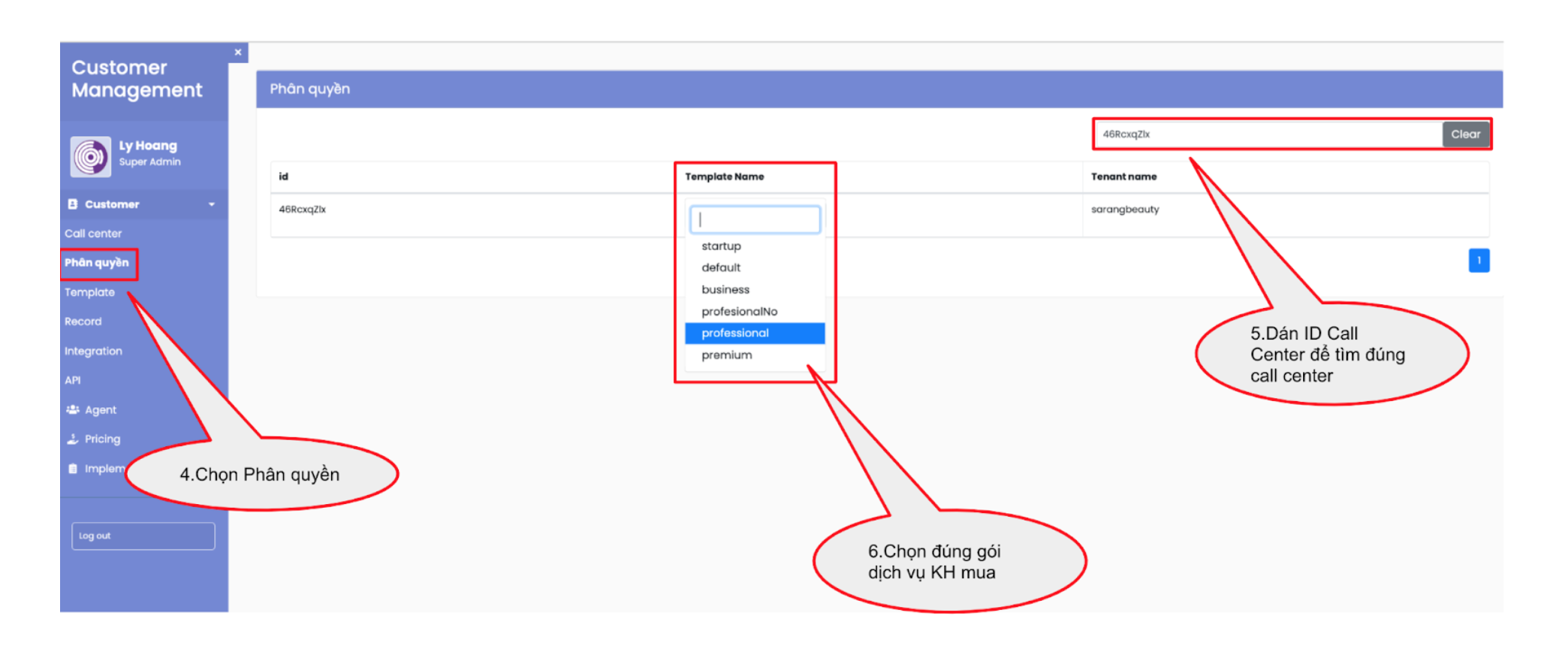
Lưu ý: khâu này có thể thực hiện trước ngày sau khi Sale báo khách hàng bấm vào link confirm mà Sale đã đăng ký tổng đài cho khách hàng
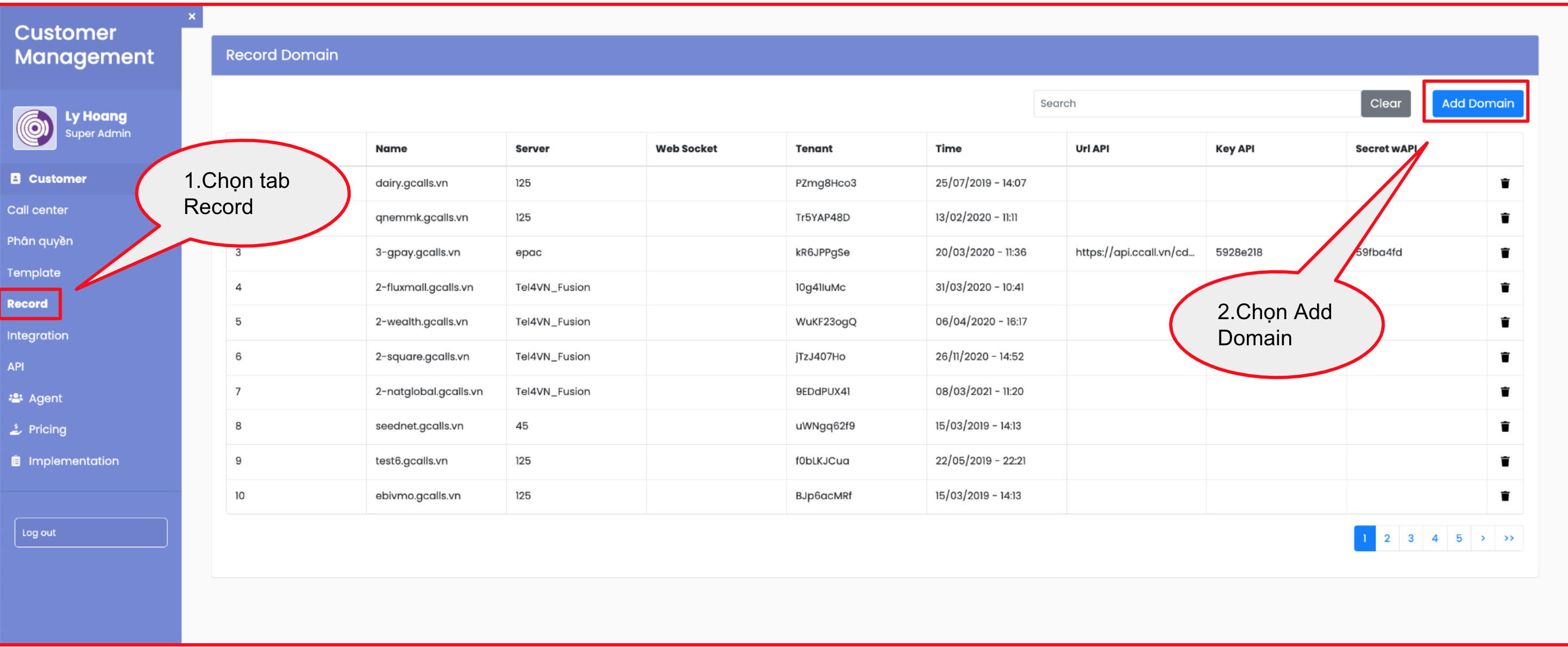
1.2 Add record
Vào tab Record => chọn Add Domain
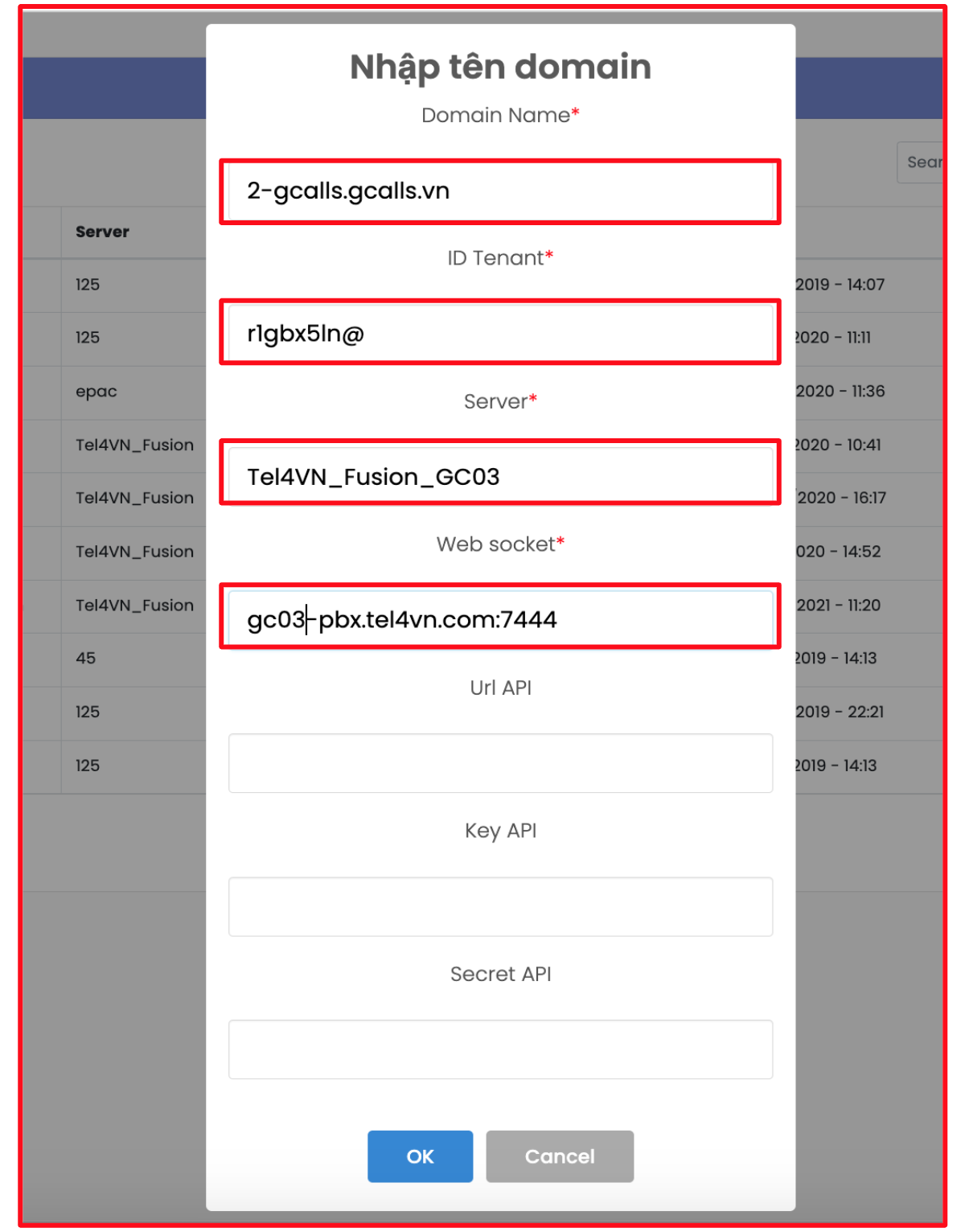
Điền các trường thông tin như sau:
- Domain name: tên domain đã tạo trên PBX. Ví dụ: 2-gcalls.gcalls.vn
- ID Tenant: ID của call center. Ví dụ: r1gbx5ln@
- Server: Tel4VN_Fusion_GC03 (Nếu domain tạo trên GC03. Nếu tạo trên GC04 thì đổi 03 thành 04)
- Web socket: domain của server PBX + 7444. Ví dụ: gc03-pbx.tel4vn.com:7444
- Sau đó bấm OK
1.3 Up tài khoản SIP
Bấm vào icon mắt ở tổng đài cần UP SIP
Bấm chọn tab SIP
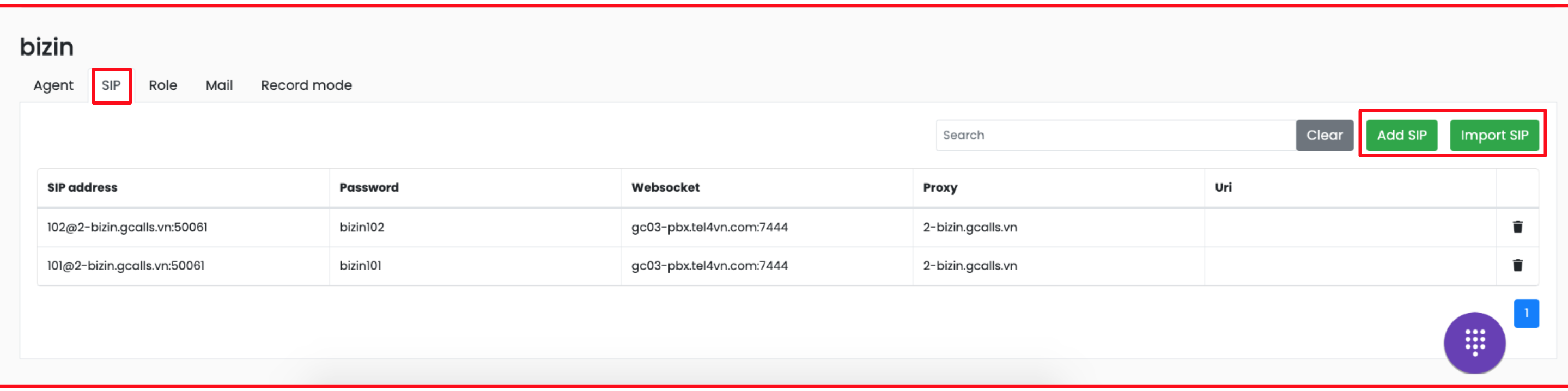
Chọn Add SIP để add đơn lẻ từng SIP một. Với lựa chọn này, bạn sẽ cần điền đầy đủ thông tin theo các trường bên dưới để add được SIP
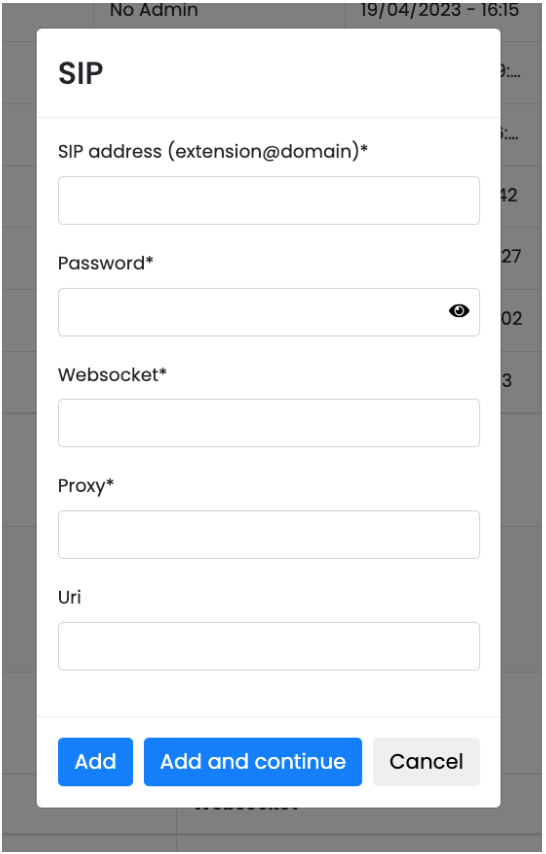
- SIP address: Số extension@2-domain.gcalls.vn:50061
- Password: domain + số extension
- Websocket: gc03-pbx.tel4vn.com:7444 (nếu ternant được khởi tạo ở server GC04 thì đổi gc03 thành gc04)
- Proxy: 2-domain.gcalls.vn
2. Hướng dẫn sử dụng portal để tích hợp với các nền tảng CRM, POS, Helpdesk
Xem những nền tảng nào đang được tích hợp với Gcalls. Bấm tab Integration
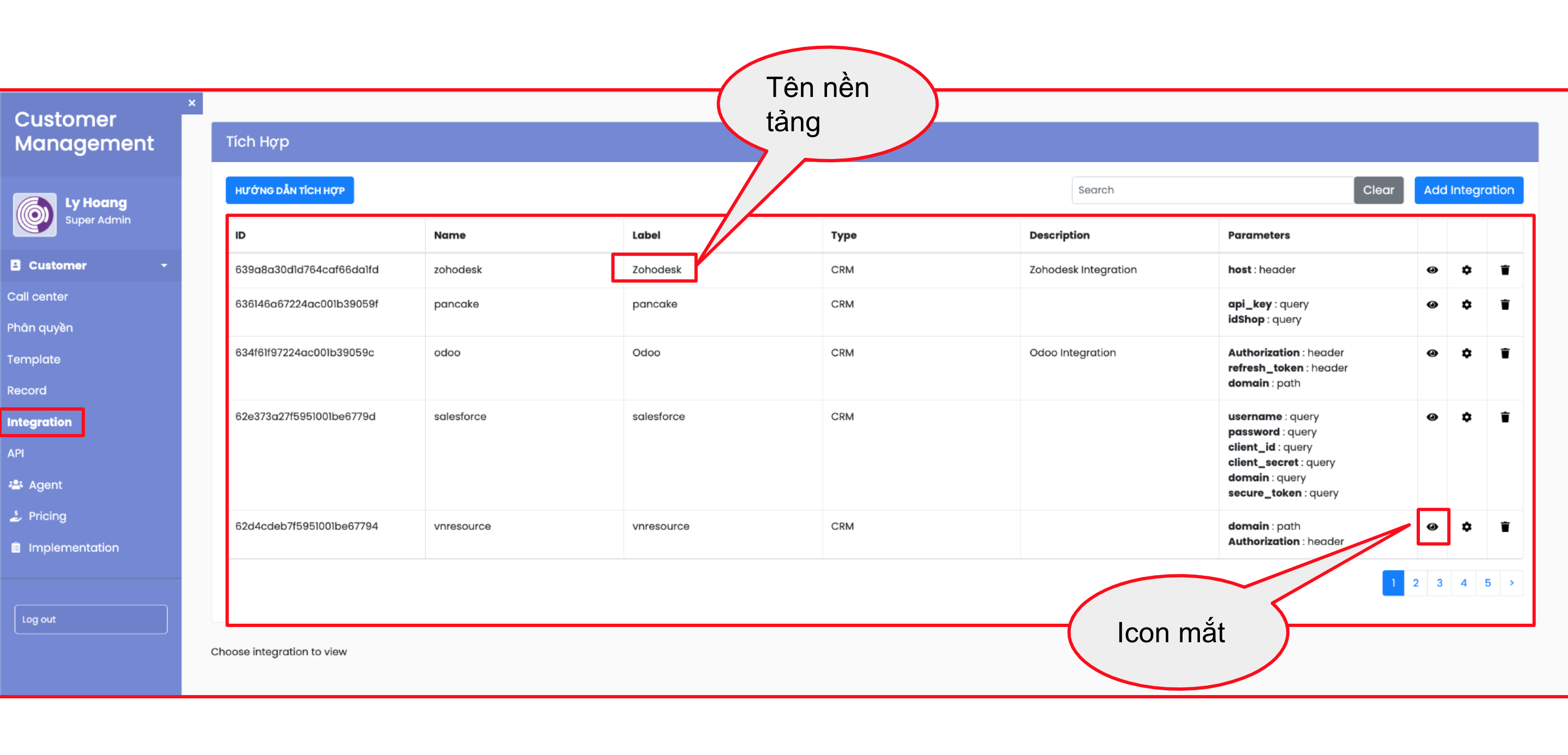
Bấm vào biểu tượng con mắt của một nền tảng bất kỳ để xem có những tổng đài của khách hàng nào đang được tích hợp với nền tảng đó.
Ví dụ, bấm vào icon mắt ở Pancake và xem ở phía dưới - những tổng đài (khách hàng) nào đang được tích hợp với Pancake.
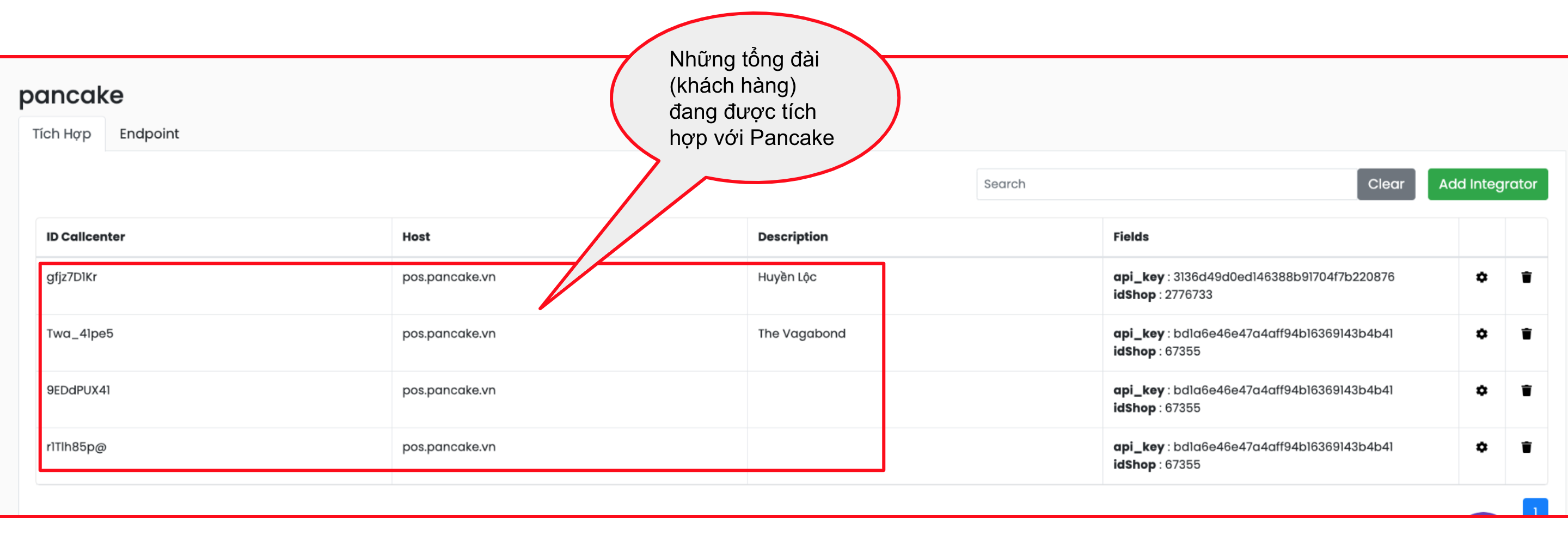
- Để tích hợp, bấm Add Integrate ở nền tảng đang bấm vào icon mắt để xem. Ví dụ, cần add Pancake cho một call center:
Bấm Add integrated => nhập các thông tin tích hợp cần thiết
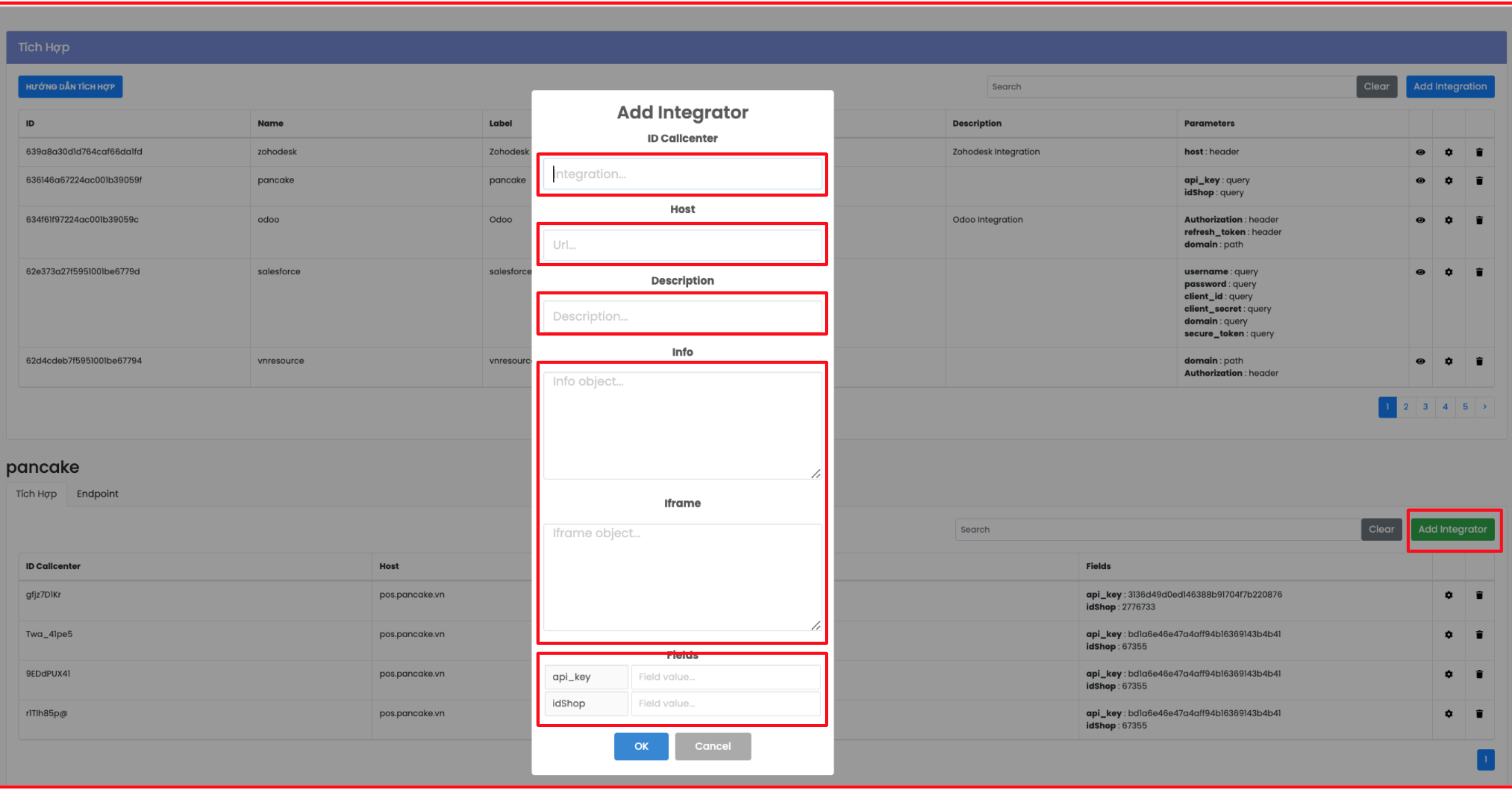
Lưu ý
- Mỗi nền tảng sẽ có những thông tin chi tiết cần điền khác nhau
- Sẽ có các bài biết hướng dẫn chi tiết các tích hợp đối với từng nền tảng khác nhau.
3. Sử dụng portal để hỗ trợ và xử lý các vấn đề của khách hàng
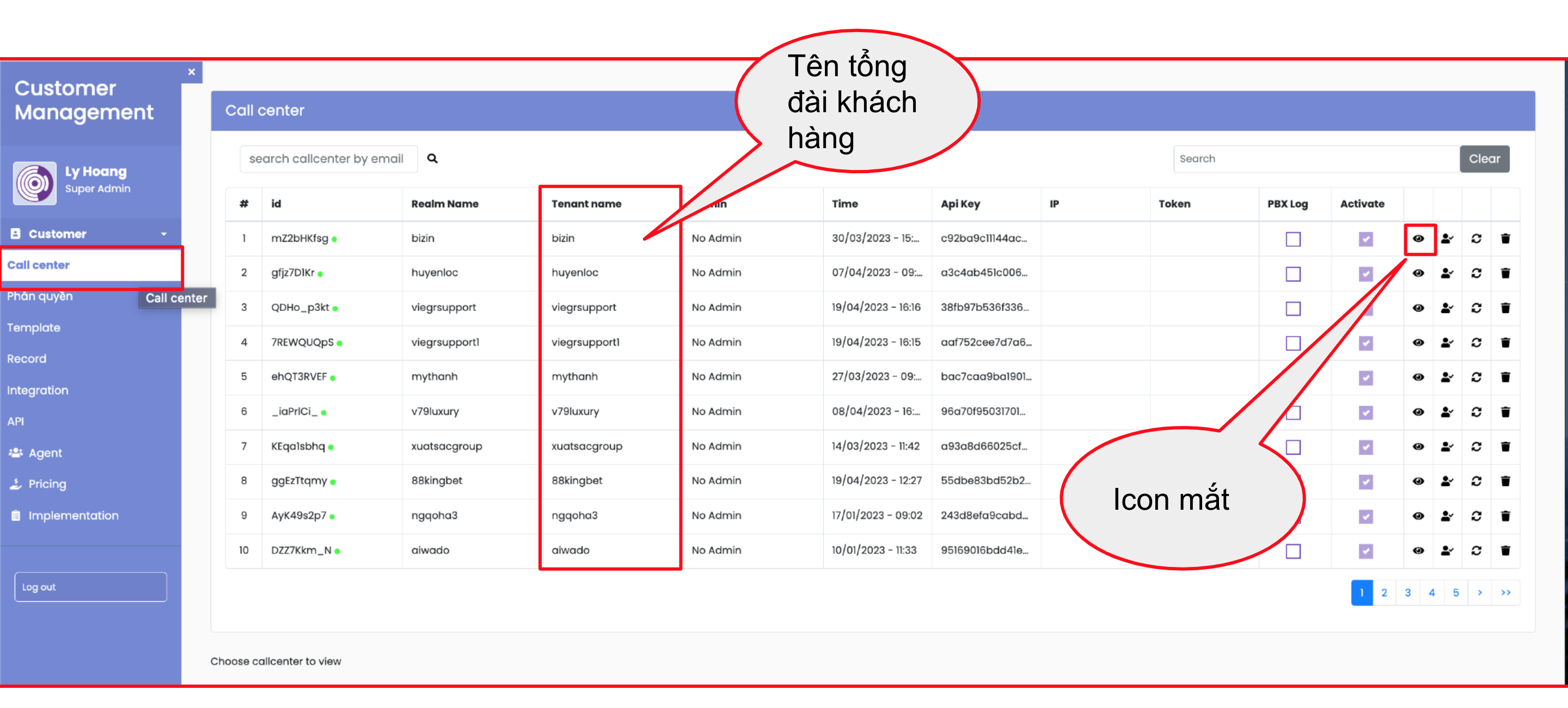
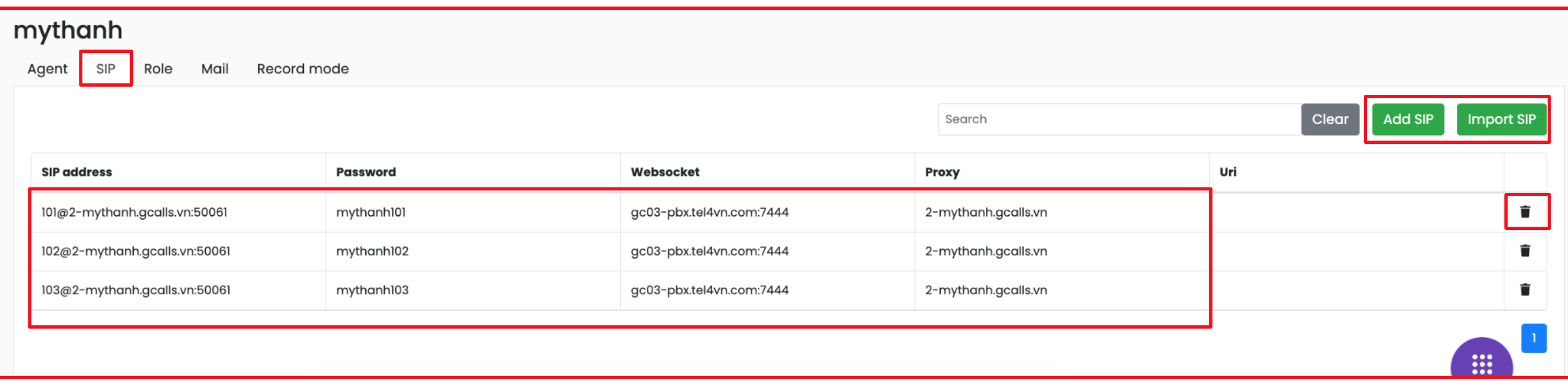
Bấm vào biểu tượng con mắt của tổng đài cần kiểm tra, ví dụ mythanh, ta thấy:
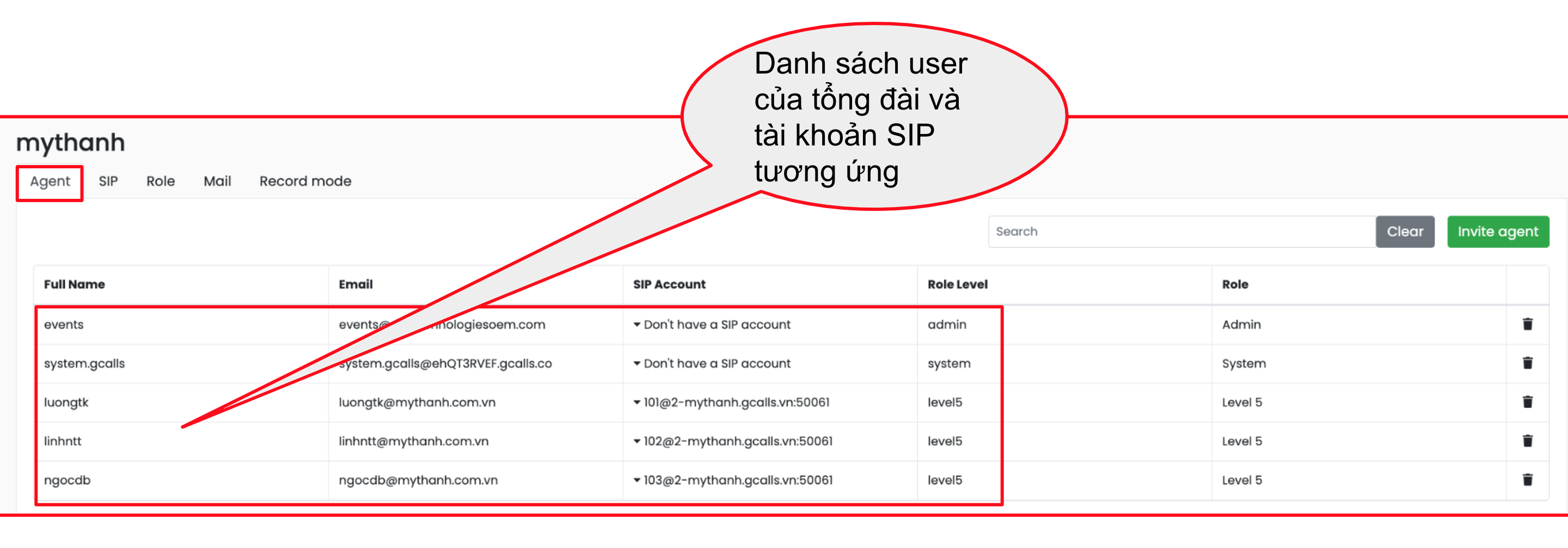
Ở tab Agent:
Ở tab SIP:
- Kiểm tra số lượng SIP của tổng đài
- Xoá SIP: bấm icon thùng rác
- Add SIP: thêm tài khoản SIP
- Import SIP: thêm tài khoản SIP hàng loạt bằng file
Ở phần này chúng ta có thể kiểm tra các vấn đề thường gặp của khách hàng như:
- User đã có trên hệ thống chưa?
- User đã được phân SIP chưa?
- User đang ở level (vai trò) mấy?
- Up SIP lên sau khi Sale kích hoạt tổng đài cho khách hàng hoặc xoá theo yêu cầu từ Sale.
4. Kết luận
Trên đây là bài viết hướng dẫn chi tiết về cách sử dụng Portal để thực hiện một số công việc cần thiết trong hành trình của CS. Mỗi CS cần đọc kỹ và thao tác nhiều lần để có thể sử dụng công cụ portal một cách hiệu quả trong công việc. Portal là một trong số những công cụ mà CS sẽ cần nắm vững, trong nhiều trường hợp sẽ cần linh động kết hợp với các công cụ khác nữa để có thể xử lý được một công việc cụ thể nào đó.